
Manual de Abertura de SMF
Solicitação de Movimentação de Funcionário. Um guia prático para abrir qualquer SMF do começo ao fim — sem depender de treinamento prévio.
A planilha da SMF usa fórmulas que procuram texto exato. Se você digitar “SUBSTITUIÇAO” sem o til, ou um nome em minúsculo, a fórmula não reconhece e o dado quebra. Tudo neste manual foi feito para você copiar e colar — da QLP, da solicitação, ou das tabelas deste guia. Na dúvida, a fonte manda.
As 4 Modalidades
A lógica que destrava tudo.
Toda SMF funciona do mesmo jeito. O que muda é só quantas linhas você cria. Pense em duas ações independentes: desligar alguém que sai (uma linha) e abrir uma vaga nova (outra linha). A modalidade é só a combinação dessas duas ações.
| Modalidade | Desliga alguém? | Abre vaga nova? | Linhas |
|---|---|---|---|
| Substituição | Sim — ainda no posto | Sim — entra o substituto | 2 |
| Reposição | Sim — já saiu | Sim — repõe o posto | 2 |
| Aumento de Quadro | Não | Sim — posto novo | 1 |
| Somente Desligamento | Sim | Não | 1 |
Substituição vs. Reposição: a diferença é só quando a pessoa saiu — na Substituição ela ainda está lá; na Reposição já saiu. O preenchimento é idêntico; muda só a combinação de motivos (Passo 5).
De onde chegam as solicitações
As solicitações de SMF chegam por e-mail ou WhatsApp.
Ligou pedindo SMF? Peça para a pessoa enviar por e-mail. Sem registro escrito, não abrimos — isso protege você e o processo.
Abra os dois arquivos que vai usar
Você sempre trabalha com dois arquivos abertos ao mesmo tempo: a SMF (onde você escreve) e a QLP (de onde você copia os dados do colaborador).
Arquivo 1 — SMF Oficial (SharePoint “Nuvem Feedback”)
Entre na pasta SMF e abra o arquivo SMF – Oficial.
↗ Abrir SharePoint — Nuvem Feedback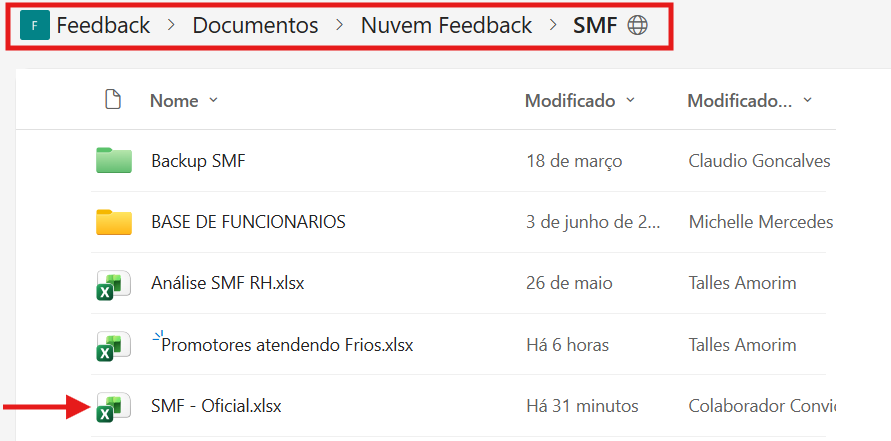
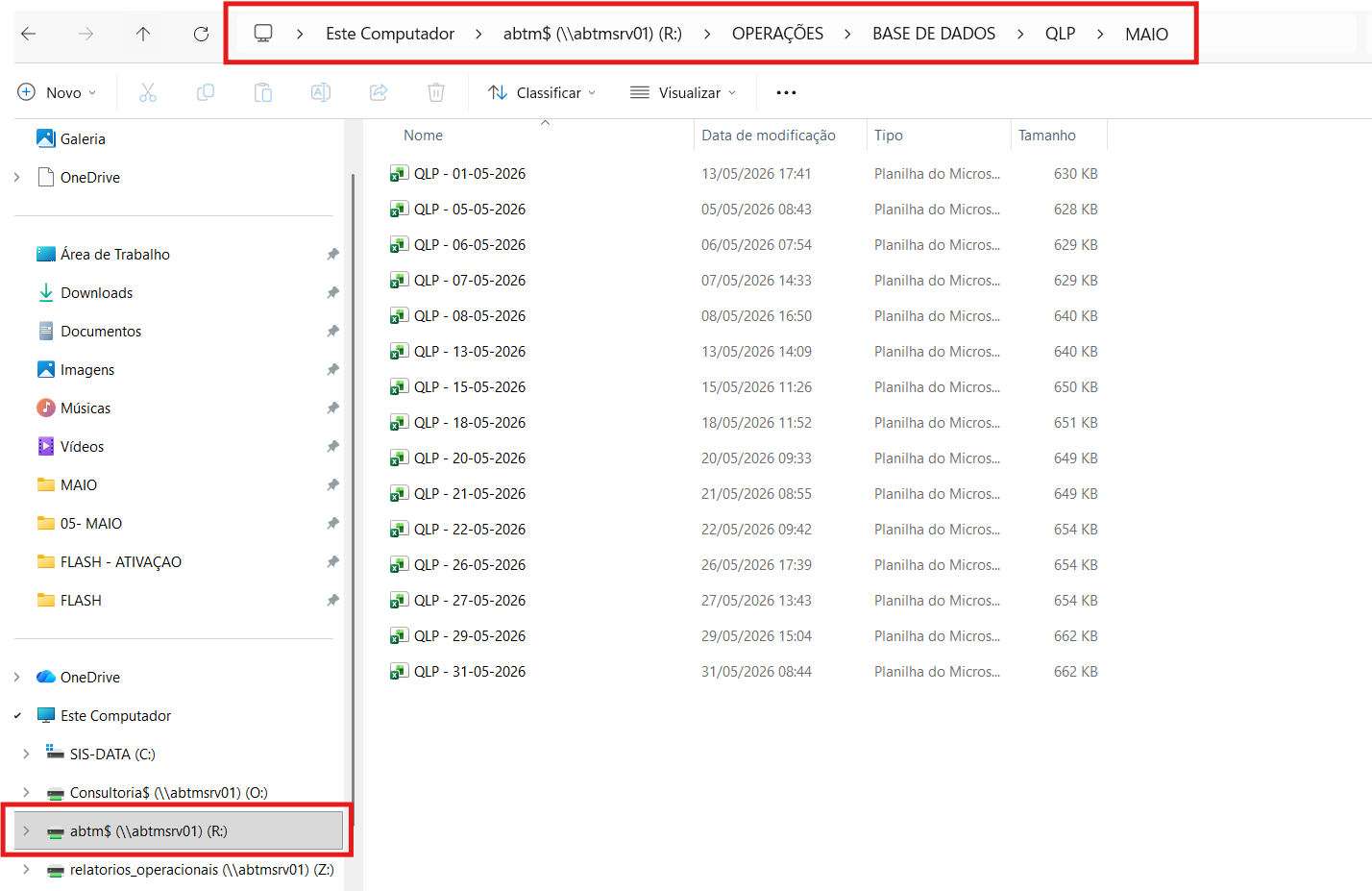
Arquivo 2 — QLP mais recente (servidor R:)
Siga o caminho no diretório de pastas:
Pegue sempre a data mais recente. A QLP é atualizada quase todo dia. Uma versão antiga pode ter matrícula ou regional erradas.
Copie os dados da QLP — um de cada vez
ANTES DE TUDO: confira se essa SMF já não foi aberta. Na SMF, filtre a matrícula na coluna E (MATRÍCULA). Amarramos pela matrícula.
Se já aparecer uma linha com aquela matrícula/nome: a SMF já foi feita. Não abra de novo. Apenas responda o e-mail com os dados da SMF que já está lá (vá direto para o Passo 8).
Se não aparecer nada: siga o fluxo normal abaixo.
A QLP é a sua fonte da verdade. Na aba ATIVOS, na coluna E (NOME), use o filtro e digite o nome do colaborador da solicitação.
Não copie a linha inteira de uma vez. Copie um dado, cole na SMF, e volte para buscar o próximo. Um de cada vez é mais lento, mas evita colar tudo embaralhado.
Faça nesta ordem, sempre copiar na QLP → colar na SMF → voltar:
| Ordem | Copie da QLP (coluna) | Cole na SMF (coluna) |
|---|---|---|
| 1º | Matrícula — D | MATRÍCULA — E |
| 2º | Regional de Atuação — J | REGIONAL DE ATUAÇÃO — I |
| 3º | Responsável SM — U | RESPONSÁVEL — R |
| 4º | Responsável ST — V | RESP. TREINAMENTO — S |
A coluna T (RESPONSÁVEL DA VAGA) NÃO se preenche aqui. Ela é de quem do RH vai fazer a contratação — não é dado que você copia da QLP. Deixe em branco e não mexa nela.

Por que pegar os responsáveis na QLP e não da solicitação? Porque na QLP o nome está no padrão oficial. Copiando daqui, o nome cola igualzinho ao que as fórmulas esperam — zero divergência.
Desbloqueie a planilha e cole a matrícula
- Na SMF, vá no menu Revisão.
- Clique em Desproteger Planilha.
- Digite a senha:
123456

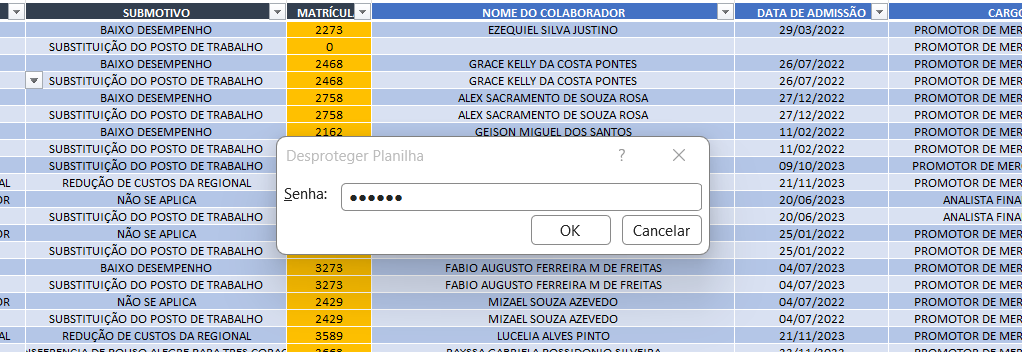
Com a planilha liberada, vá até a última linha preenchida e cole a matrícula na coluna E (MATRÍCULA). Quantas linhas criar depende da modalidade:
| Modalidade | Linhas a criar |
|---|---|
| Substituição / Reposição | 2 linhas — 1ª desligamento, 2ª nova vaga |
| Aumento de Quadro | 1 linha — só a nova vaga |
| Somente Desligamento | 1 linha — só o desligamento |
Assim que você cola a matrícula, as colunas NOME (F), DATA DE ADMISSÃO (G) e CARGO (H) se preenchem sozinhas por fórmula. Não digite nada nelas.
Cole os 3 motivos
O coração da SMF.
Cada linha precisa de três classificações: MOTIVO1 (col. B), MOTIVO2 (col. C) e SUBMOTIVO (col. D).
Não digite os motivos. Copie as três células prontas da tabela abaixo e cole. Os textos aqui estão exatamente como a planilha espera — com acentos e maiúsculas.
| Cenário | MOTIVO1 (B) | MOTIVO2 (C) | SUBMOTIVO (D) |
|---|---|---|---|
| Nova vaga — Substituição | SUBSTITUIÇÃO | CAPACIDADE OPERACIONAL | SUBSTITUIÇÃO DO POSTO DE TRABALHO |
| Nova vaga — Reposição | REPOSIÇÃO | CAPACIDADE OPERACIONAL | REPOSIÇÃO DO POSTO DE TRABALHO |
| Nova vaga — Aumento de Quadro | AUMENTO DE QUADRO | CAPACIDADE OPERACIONAL | NÃO SE APLICA |
| Saída — pediu p/ sair (s/ aviso) | DESLIGAMENTO S/ CUMPRIMENTO DE AVISO PREVIO POR PARTE DO COLABORADOR | DISPENSA POR PARTE DO COLABORADOR | NÃO SE APLICA |
| Saída — pediu p/ sair (c/ aviso) | DESLIGAMENTO C/ CUMPRIMENTO DE AVISO PREVIO POR PARTE DO COLABORADOR | DISPENSA POR PARTE DO COLABORADOR | NÃO SE APLICA |
| Saída — empresa demitiu (s/ aviso) | DESLIGAMENTO S/ CUMPRIMENTO DE AVISO PREVIO POR PARTE DA EMPRESA | DISPENSA POR PARTE DA EMPRESA | BAIXO DESEMPENHO |
| Saída — fim de experiência | DESLIGAMENTO POR CONTRATO DE EXPERIENCIA POR PARTE DA EMPRESA | ENCERRAMENTO DO CONTRATO DE TRABALHO | BAIXO DESEMPENHO |
| Cota Jovem Aprendiz | CUMPRIMENTO DE COTA JOVEM APRENDIZ | COTA JOVEM APRENDIZ | COTA JOVEM APRENDIZ |
A lógica que vale guardar: na linha de nova vaga, o MOTIVO2 é quase sempre CAPACIDADE OPERACIONAL. Na linha de desligamento, o MOTIVO2 diz quem encerrou: DISPENSA POR PARTE DO COLABORADOR (pediu p/ sair) ou DISPENSA POR PARTE DA EMPRESA (foi demitido).
Seu caso não está na tabela? Não invente. Pergunte ao coordenador qual combinação usar — e a gente adiciona aqui.
Preencha os campos restantes
Cada campo tem uma fonte. Use esta tabela como mapa — ela diz de onde vem cada dado:
| Col. | Campo | De onde vem |
|---|---|---|
| A | Nº SMF | 🔵 Fórmula — gera sozinha, só confira |
| F · G · H | Nome · Admissão · Cargo | 🔵 Fórmula — preenche pela matrícula |
| I | Regional de Atuação | 📋 QLP (coluna J) |
| J | Data da Solicitação | ⌨️ dia em que a SMF é aberta |
| K | Prazo de Fechamento | 🔵 Fórmula |
| L | OBS | ⌨️ só se houver — seja breve |
| M | Sexo | 👤 Solicitante (a maioria é INDIFERENTE) |
| N | EPI | 👤 Solicitante |
| O | Carga Horária | 👤 Solicitante |
| P | Tipo de Transporte (VT) | 👤 Solicitante |
| Q | Regional de Preferência | 👤 Solicitante |
| R | Responsável (SM) | 📋 QLP (coluna U) |
| S | Resp. pelo Treinamento (ST) | 📋 QLP (coluna V) |
| T | Responsável da Vaga | 📋 QLP (coluna W) |
| U | Status | ⌨️ sempre “Em Aberto” |
Colunas com fórmula: se a linha nova não calculou sozinha, arraste a fórmula da linha de cima para baixo. Nunca digite o resultado na mão.
Da coluna V em diante (dados do novato, endereço, VT detalhado, datas de experiência) — só são preenchidas depois, pelo RH. Você não mexe nelas agora.
Feche o ciclo
- Confira as duas linhas (no caso de Substituição/Reposição).
- Replique as fórmulas que não preencheram sozinhas.
- Status = “Em Aberto” nas linhas que você criou.
- Proteja a planilha de novo: Revisão → Proteger Planilha (devolve a senha
123456).
Não precisa salvar. O arquivo está no SharePoint, o salvamento é automático. Só de proteger e fechar, já está guardado.
Responda o e-mail do solicitante
Responda a solicitação confirmando a abertura, com este padrão. Substitua o que está em vermelho pelos dados reais:
Bom dia!
SMF aberta!
Dados da SMF
Nº SMF XXXX – XXXX | MATRICULA: XXXX | CIDADE: XXXX
Abraço,
Em Substituição/Reposição você terá dois números de SMF — preencha os dois (XXXX – XXXX). Em Aumento de Quadro ou Somente Desligamento, só um — pode apagar o segundo.
Controle de Atividades Backoffice
Aprendendo a operar a planilha de Controle de Demandas.
Cada solicitação que chega por e-mail vira uma linha; aqui você aprende a registrar, tratar e fechar o ciclo certo.
A planilha fica na rede local, no caminho:
Ela tem a aba Demandas (1 linha = 1 solicitação vinda por e-mail) e um Painel com os indicadores (BIG numbers e % concluído).
O que cada campo significa
Quem preenche o quê.
Repare na coluna “Quem preenche”: alguns campos já vêm prontos, outros são responsabilidade de quem trata a demanda. Não duplique trabalho preenchendo o que já veio.
| Campo | O que é | Quem preenche |
|---|---|---|
| # | Número da demanda, automático. | Já vem |
| Data Inicial da Solicitação | Data do e-mail mais antigo da thread. | Já vem |
| Categoria | Tipo da demanda (SMF, Desligamento, VT...). | Já vem |
| Assunto do E-mail | O assunto literal. É a chave para achar o e-mail. | Já vem |
| Demanda (descrição) | O que foi pedido + como terminou (o desfecho). | Quem trata |
| Solicitante | Quem pediu. | Já vem |
| Responsável | Quem trata no backoffice. | Coordenação aloca |
| Status | Pendente → Em andamento → Concluído (menu suspenso). É o coração do controle. | Quem trata |
| Data de Conclusão | Quando a demanda fechou. | Quem trata, ao concluir |
| Qtd. E-mails | Quantos e-mails na thread (mede o vai-e-vem). | Já vem |
| ⚠️ Conferir / Observações | Ressalvas e pendências de dado. | Quem trata, se houver |
Categoria: normalmente já vem preenchida. Se estiver vazia, preencha usando um dos tipos que já existem na planilha (SMF, Desligamento, VT...) — não crie categorias novas por conta própria.
Não importa por onde a demanda passou — o ciclo só fecha quando o Status reflete a realidade. É ele que faz o Painel andar e mostra à coordenação o que está em curso, o que travou e o que já foi entregue.
Como operar, do início ao fim
Cinco movimentos. Siga na ordem — cada um existe por um motivo.
- Peguei a demanda → mude o Status para “Em andamento” no menu suspenso. Isso evita que duas pessoas tratem a mesma coisa e mostra à coordenação o que está em curso.
- Localizar o e-mail: copie o texto da coluna “Assunto do E-mail” (coluna D) e cole na busca do seu e-mail. O assunto leva direto à thread.
- Tratei → registre o desfecho na coluna “Demanda (descrição)”, no padrão:
[Pedido] ... → [Desfecho] ... - Concluí → mude o Status para “Concluído” e preencha a “Data de Conclusão”. É isso que faz o Painel (BIG numbers, % concluído) andar.
- Pendência de dado? Anote em “⚠️ Conferir / Observações” — não na descrição.
Zimbra ou Outlook, tanto faz. Por isso a busca é sempre pelo assunto — funciona igual nos dois. Não dependa de um programa específico.
Descrição vs. Observação
Dois campos, dois propósitos.
Misturar os dois é o erro mais comum — e bagunça tanto o histórico quanto o controle de pendências. A régua é simples:
| Campo | Serve para | Exemplo |
|---|---|---|
| Demanda (descrição) | O que foi pedido + como foi resolvido. A história da demanda. | [Pedido] Incluir VT do João → [Desfecho] VT incluído e confirmado por e-mail. |
| ⚠️ Conferir / Observações | O que ainda precisa de cuidado. A pendência. | Conferir nome; falta código do cliente. |
Pendência não vai na descrição. Se algo ainda precisa ser verificado, o lugar é a coluna de Observações. A descrição conta o que aconteceu; a observação avisa o que falta.
Manual de Abertura de SMF · Backoffice · Programa Feedback